U-NEXTにログインできず、動画が視聴できない状況は非常にストレスが大きいものです。
「メールアドレスやパスワードは合っているはずなのに入れない」「急いで見たいのにエラーが出る」といった悩みは、多くのユーザーが一度は経験しています。
ログインできない原因は、入力ミスのような単純なものから、契約状況や端末特有の問題までさまざまです。
この記事では、今すぐ確認すべきポイントから、原因別・端末別の対処法、最終的な解決手段までを網羅的に解説します。
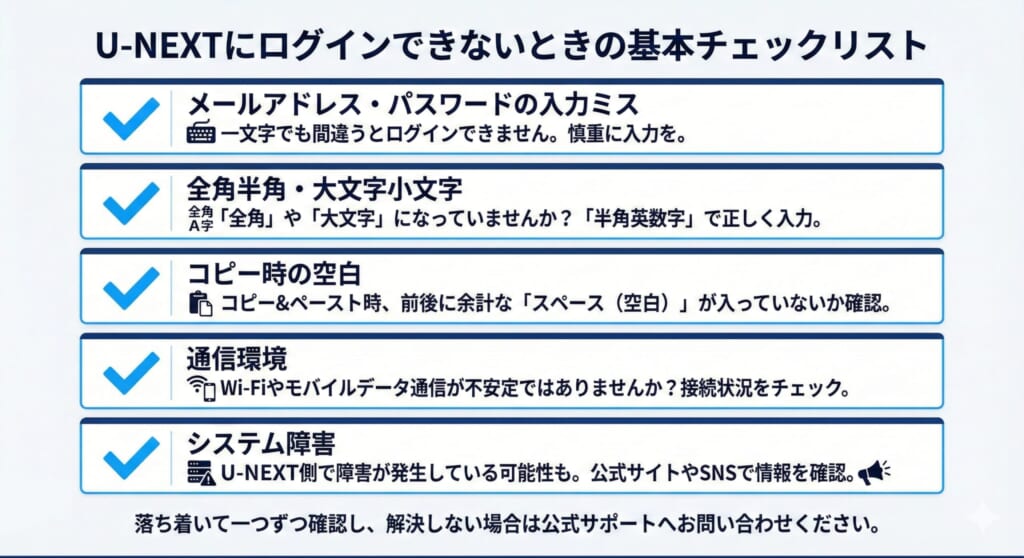
まず最初に確認すべき基本チェックリスト
ログインできないときは、複雑な原因を疑う前に、まず基本的なポイントを確認することが重要です。
実際には、このチェックリストを一通り確認するだけで解決するケースが非常に多く見られます。
時間をかけて原因を探す前に、以下の項目を落ち着いて確認してください。
- メールアドレス・パスワードの入力ミス
登録時とは異なるメールアドレスを入力していたり、パスワードの打ち間違いが原因でログインできないケースが最も多いです。特に、複数のメールアドレスを使い分けている方は注意が必要です。 - 全角・半角・大文字小文字の違い
パスワードは大文字と小文字を区別します。スマートフォンでは自動で大文字に変換されることがあり、意図せず入力内容が変わっている場合があります。 - コピー&ペースト時の余分な空白
メールアドレスやパスワードをコピーして貼り付けた際、前後に空白が入っていると認証に失敗します。見た目では分かりにくいため要注意です。 - 通信環境の不具合(Wi-Fi・モバイル通信)
回線が不安定な状態では、正しい情報を入力していてもログイン処理が正常に行われないことがあります。一度通信環境を切り替えてみるのも有効です。 - 一時的なシステム障害やメンテナンス
まれにU-NEXT側の障害やメンテナンスによりログインできない場合もあります。時間を置いて再度試すことで解決することがあります。
U-NEXTにログインできない主な原因一覧
基本チェックで解決しない場合は、もう一段階踏み込んで原因を切り分ける必要があります。
ここでは、U-NEXTで特に多いログイントラブルの原因をケース別に整理します。
自分の状況に最も近いものを見つけて、該当する対処法を確認してください。
パスワードを忘れている場合
パスワードを忘れてしまったことに気づかず、何度も同じ情報を入力してしまうケースは非常に多いです。
特に、長期間ログインしていなかった場合や、他サービスとパスワードを使い分けている場合に起こりやすくなります。
この場合、無理に思い出そうとするよりも、早めにパスワード再設定を行う方が確実です。
何度も失敗を繰り返すと、余計に混乱してしまうため注意しましょう。
登録したメールアドレスを間違えている場合
U-NEXTは、登録したメールアドレスをログインIDとして使用します。
普段使っていないメールアドレスで登録していると、入力ミスに気づきにくくなります。
複数のアドレスを持っている場合は、登録時に使用したものを思い出す必要があります。
心当たりのあるメールアドレスを一つずつ試すのも有効な方法です。
SNS連携ログインと通常ログインを混同している場合
U-NEXTでは、SNS連携で登録した場合と、メールアドレスで登録した場合でログイン方法が異なります。
SNS連携で登録しているのに、通常ログイン画面から情報を入力してもログインできません。
どの方法で登録したかを思い出し、正しいログイン方法を選ぶことが重要です。
この混同は初心者に非常に多い原因です。
家族アカウントと管理者アカウントを混同している場合
U-NEXTの家族アカウントでは、管理者アカウントと子アカウントでログイン情報が異なります。
管理者のメールアドレスで子アカウントにログインしようとしても、認証されません。
どのアカウントで利用しているのかを一度整理する必要があります。
家族で共有している場合は、特に注意が必要です。
複数アカウントを持っている場合
過去に無料トライアルを試したことがあり、別のメールアドレスで再登録しているケースもあります。
この場合、どのアカウントが有効なのか分からなくなり、ログインできないと感じることがあります。
心当たりのあるメールアドレスを整理し、現在利用中のアカウントを特定しましょう。
不要な混乱を防ぐためにも、アカウントは一つにまとめるのが理想です。
パスワード再設定・アカウント確認の正しい手順
ログインできない原因がパスワードやアカウント情報にある場合、正しい手順で再設定を行うことが解決への近道です。
ここでは、パスワード再設定の流れと、うまくいかない場合の対処法を詳しく解説します。
焦らず、順を追って確認してください。
パスワード再設定の基本的な流れ
パスワード再設定は、U-NEXTのログイン画面から簡単に行えます。
登録しているメールアドレスを入力すると、再設定用の案内メールが送信されます。
メール内のリンクから新しいパスワードを設定すれば完了です。
数分で完了するため、無理に思い出そうとせず活用しましょう。
再設定メールが届かない場合の対処法
再設定メールが届かない場合は、迷惑メールフォルダを必ず確認してください。
また、入力したメールアドレスが登録時のものと一致しているかも再確認が必要です。
それでも届かない場合は、通信環境やメール受信設定に問題がある可能性があります。
時間を置いて再送信するのも一つの方法です。
登録メールアドレスが分からない場合の考え方
登録したメールアドレスが分からない場合は、過去の利用履歴を手がかりにします。
U-NEXTからの案内メールや請求関連メールを検索してみると、見つかることがあります。
どうしても分からない場合は、公式サポートに問い合わせるのが確実です。
自己判断で何度も試すより、早めの相談が安心です。
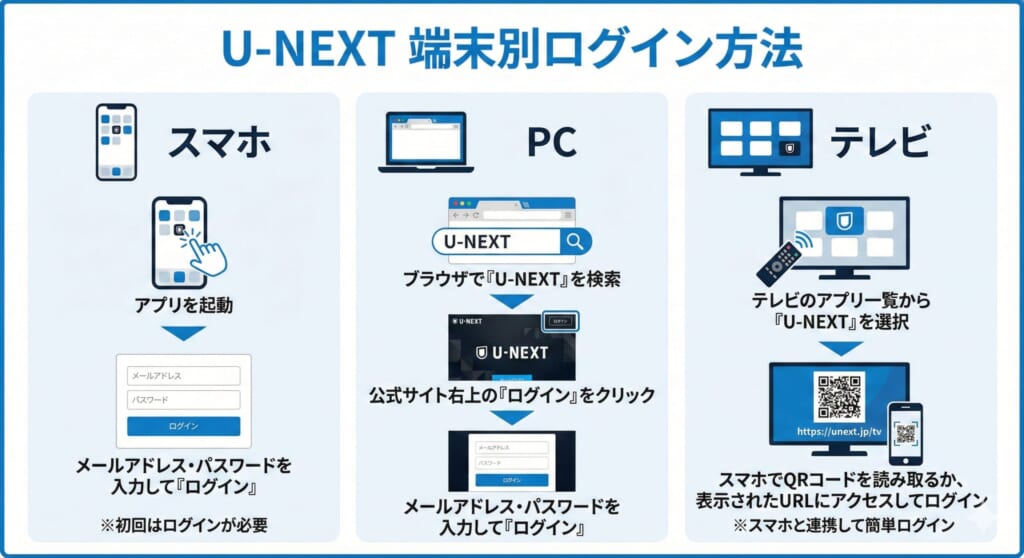
端末別|U-NEXTにログインできないときの対処法
U-NEXTはさまざまな端末で利用できるため、端末ごとに起こりやすいログイントラブルも異なります。
ここでは、スマホ・ブラウザ・テレビなど、端末別の対処法を解説します。
自分が使っている端末に該当する項目を確認してください。
スマホアプリでログインできない場合
スマホアプリでログインできない場合、アプリの不具合が原因になっていることがあります。
一度アプリを完全に終了し、再起動してから再度ログインを試してください。
それでも解決しない場合は、アプリのアップデート状況を確認します。
古いバージョンのままだと、正常に動作しないことがあります。
ブラウザ(PC・スマホ)でログインできない場合
ブラウザでログインできない場合は、キャッシュやCookieが影響している可能性があります。
一度ブラウザを閉じて再起動する、もしくは別のブラウザで試してみるのも有効です。
シークレットモードでのログインも、原因切り分けに役立ちます。
端末固有の問題かどうかを確認しましょう。
テレビ・Fire TV・ゲーム機でログインできない場合
テレビやFire TVなどでは、スマホやPCとはログイン手順が異なります。
コード入力方式の場合、表示されているコードが期限切れになっていないか確認が必要です。
一度ログアウトしてから、再度認証を行うと解決するケースも多くあります。
公式案内に沿って操作することが重要です。
まとめ|U-NEXTにログインできない場合は原因を切り分ければ解決できる
U-NEXTにログインできない原因は多岐にわたりますが、多くの場合は入力ミスや方法の勘違いが原因です。
基本チェックから原因別・端末別に順番に確認していけば、ほとんどのケースは自己解決できます。
どうしても解決しない場合は、公式サポートを利用することで安心して対応できます。
焦らず一つずつ確認し、快適な視聴環境を取り戻しましょう。