U-NEXTは映画やドラマ、アニメを高画質で楽しめる動画配信サービスですが、「スマホではなくテレビの大画面で見たい」と考える方は非常に多いです。一方で、「どうやってテレビで見るのか分からない」「自分の家のテレビで対応しているのか不安」と感じている方も少なくありません。
実は、U-NEXTは特定のテレビに限らず、さまざまな方法でテレビ視聴が可能です。
この記事では、U-NEXTをテレビで見る方法の種類と具体的な手順、見られないときの対処法までを、初心者の方にも分かりやすく解説します。
NEXTをテレビで見る主な方法一覧【方法+具体的な手順】
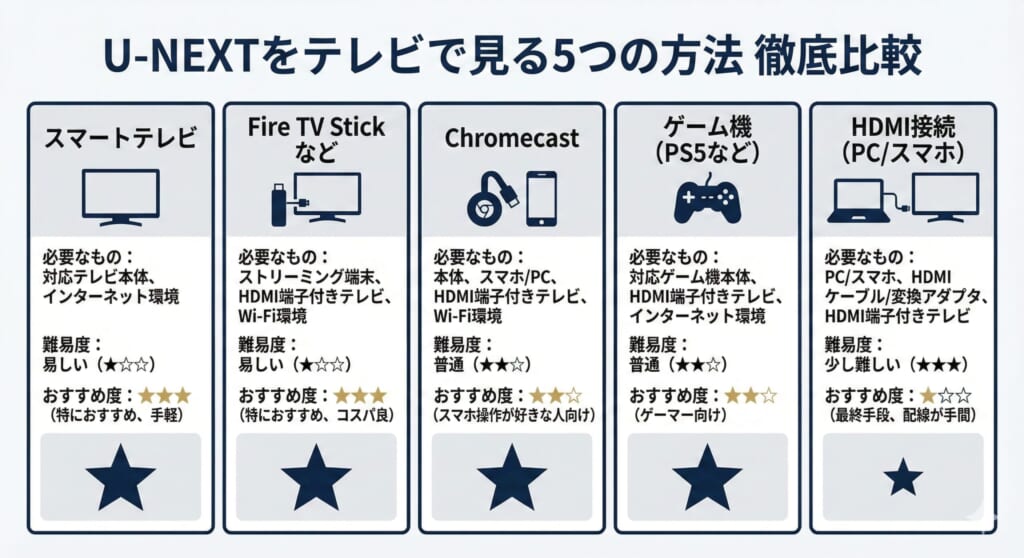
ここでは、U-NEXTをテレビで見る代表的な方法と、その具体的な手順をまとめて解説します。難易度や必要なものも意識しながら確認してください。
方法① スマートテレビ(Android TV/Google TV)で直接見る
Android TVやGoogle TVを搭載したスマートテレビをお使いの場合、U-NEXTを最もシンプルに楽しめます。テレビに最初からアプリストアが搭載されており、U-NEXTアプリをインストールするだけで視聴が可能です。
操作はすべてテレビのリモコンで完結するため、スマホや外部機器を使う必要がありません。ログイン後は、映画やドラマを選んですぐに再生できます。
テレビの買い替えが比較的新しい方や、設定を極力簡単に済ませたい方におすすめの方法です。
U-NEXTで見られるおすすめの名作洋画や人気の国内ドラマは以下の記事にまとめているので参考にしてみてください。


方法② Amazon Fire TV Stickを使って見る
スマートテレビでなくても、Amazon Fire TV Stickを使えばU-NEXTをテレビで視聴できます。Fire TV StickはテレビのHDMI端子に差し込むだけで使える外部デバイスです。バージョンにより価格差があるものの、1万円前後で購入できます。
【Amazon Fire TV Stickを使ってテレビでU-NEXTを見る方法】
初期設定後、アプリストアからU-NEXTアプリをインストールし、ログインすれば視聴できます。
テレビ本体の機能に依存しないため、古めのテレビでも問題ありません。
方法③ Chromecastを使ってスマホから映す
ChromecastはAmazon Fire TV Stickと同様の外部デバイスです。スマートフォンやパソコンからテレビに映すことが可能でU-NEXTなどの動画配信サービスのほか、Webサイトなども映せます。
U-NEXT以外のアプリも簡単にキャストできるため、無料トライアルがある他の動画配信サービスをテレビで試してみたい時にも非常に便利です。
【Chromecastを使ってテレビでU-NEXTを見る方法】
テレビにChromecastを接続し、スマホのU-NEXTアプリから再生すると、映像がテレビに表示されます。
操作はすべてスマホやPCなどで行い、画面だけをテレビに映す仕組みです。そのため、リモコン操作が苦手な方でも直感的に使えます。
方法④ ゲーム機(PlayStationなど)を使って見る
PlayStationなどのゲーム機をお持ちの場合、それを使ってU-NEXTを見ることも可能です。すでにゲーム機を設置している家庭では、新しい機器を購入せずに済む点がメリットです。ただし、操作はコントローラーになるため、普段ゲームをしない方にはやや慣れが必要かもしれません。
【ゲーム機を使ってテレビでU-NEXTを見る方法】
プレイステーションストアなどからU-NEXTアプリをインストールし、ログインすればテレビ画面で視聴できます。
方法⑤ HDMIケーブルでPCをテレビにつなぐ
最も確実でシンプルな方法が、パソコンとテレビをHDMIケーブルで直接つなぐ方法です。特別な設定は不要で、テレビをパソコンの外部モニターとして使います。
U-NEXTをパソコンで開くだけなので、トラブルが少ないのも特徴です。外部デバイスの購入が難しい方や設定に不安がある方には特におすすめです。
【HDMIケーブルを使ってテレビでU-NEXTを見る方法】
1本のHDMIケーブルをテレビとパソコンをつなげ、テレビの出力をHDMIにすると、パソコンの画面がテレビ上に表示されます。パソコンを操作しU-NEXTから見たい作品の視聴を開始します。
自分のテレビがU-NEXTに対応しているか確認する方法
「自分のテレビでU-NEXTが見られるのか分からない」という不安は多くの方が感じています。
実際には、以下の手順で確認すれば数分で判断可能です。
- スマートテレビかどうかを確認
Android TV/Google TV搭載、またはYouTubeなどのアプリを直接起動できるテレビなら対応している可能性が高いです。 - テレビのアプリストアで「U-NEXT」を検索
アプリが表示されれば、そのテレビ単体で視聴できます。 - 見つからなくても外部機器で対応可能
Fire TV StickやChromecastを使えば、ほぼすべてのテレビでU-NEXTを視聴できます。
この3点を確認すれば、「見られるかどうか」で迷うことはありません。
Fire TV StickやChromecastは必要?買うべき人・不要な人
外部機器を購入すべきかどうかは、多くの方が悩むポイントです。ここでは、Fire TV StickやChromecastが必要なケースと、不要なケースを整理します。
スマートテレビを持っていない場合や、テレビの動作が遅い場合は、外部機器の導入がおすすめです。Fire TV Stickは価格と使いやすさのバランスが良く、初心者にも向いています。
一方、すでに対応テレビを持っている場合は、追加購入は不要です。ご自身の視聴スタイルとコストを考えて判断しましょう。
一方、すでに対応テレビを持っている場合は、追加購入は不要です。ご自身の視聴スタイルとコストを考えて判断しましょう。
なお、リビングのテレビを家族みんなで共有するなら、アカウントを分けてお得に使える動画サブスクのファミリープランも視野に入ってきます。以下の記事ではサービス別のメリット・デメリットを開設しているのでぜひ参考にしてください。

テレビでU-NEXTが見られない・映らないときの原因と対処法
設定したはずなのに見られない場合の対処法を症状別に紹介します。
- アプリが起動しない場合:
再起動やアップデートを確認してください。ログインできない場合は、入力ミスやアカウント情報の確認が必要です。 - 音だけ出る場合:
HDMI設定やテレビ側の入力設定を見直すことで解決することがあります。
まとめ|U-NEXTは自宅の環境に合った方法を選べばテレビで快適に見られる
U-NEXTは、テレビ視聴に非常に柔軟な動画配信サービスです。スマートテレビでも、外部機器でも、自分に合った方法を選べば問題なく楽しめます。
最初の設定さえ済ませれば、その後はリモコン操作で快適に視聴できます。ぜひこの記事を参考に、最適な方法でU-NEXTをテレビで楽しんでください。
「メインで使うサブスクをU-NEXTにするか迷っている…」という方は、「U-NEXTとNetflixの徹底比較!どっちを選ぶべきか解説」の記事で自分に合ったサービスを見つけてください!