Amazon Prime Video(アマプラ)は、映画やドラマ、アニメを気軽に楽しめる人気の動画配信サービスです。
ただ、スマホやパソコンではなく「テレビの大画面で見たい」と思ったとき、やり方が分からず戸惑う方も少なくありません。
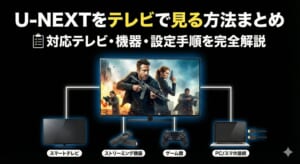
実際、アマプラをテレビで見る方法はいくつかあり、テレビの種類や持っている機器によって最適な手段が変わります。
この記事では、アマプラをテレビで見る方法を状況別に分かりやすく整理し、初心者の方でも迷わず設定できるよう丁寧に解説します。
アマプラをテレビで見るために必要なもの
アマプラをテレビで視聴する前に、まずは最低限必要な条件を確認しておきましょう。
事前に環境を整えておくことで、設定時のトラブルを防ぐことができます。
Amazonプライム会員の登録
アマプラを利用するには、Amazonプライム会員への登録が必要です。
プライム会員になることで、Prime Videoの対象作品が見放題になります。
すでにAmazonで買い物をしている方であれば、同じアカウントでそのまま利用可能です。
インターネット環境(Wi-Fi・有線LAN)
テレビでアマプラを見るには、安定したインターネット接続が欠かせません。
Wi-Fiでも視聴可能ですが、映像が止まる場合は有線LAN接続の方が安定します。
特に高画質(HD・4K)で視聴したい場合は、通信環境の確認が重要です。
テレビ側に必要な条件
テレビ本体にHDMI端子があるかどうかは必ず確認しましょう。
Fire TV Stickやゲーム機を使う場合、HDMI端子が必須になります。
スマートテレビの場合は、Prime Videoアプリ対応かどうかもチェックが必要です。
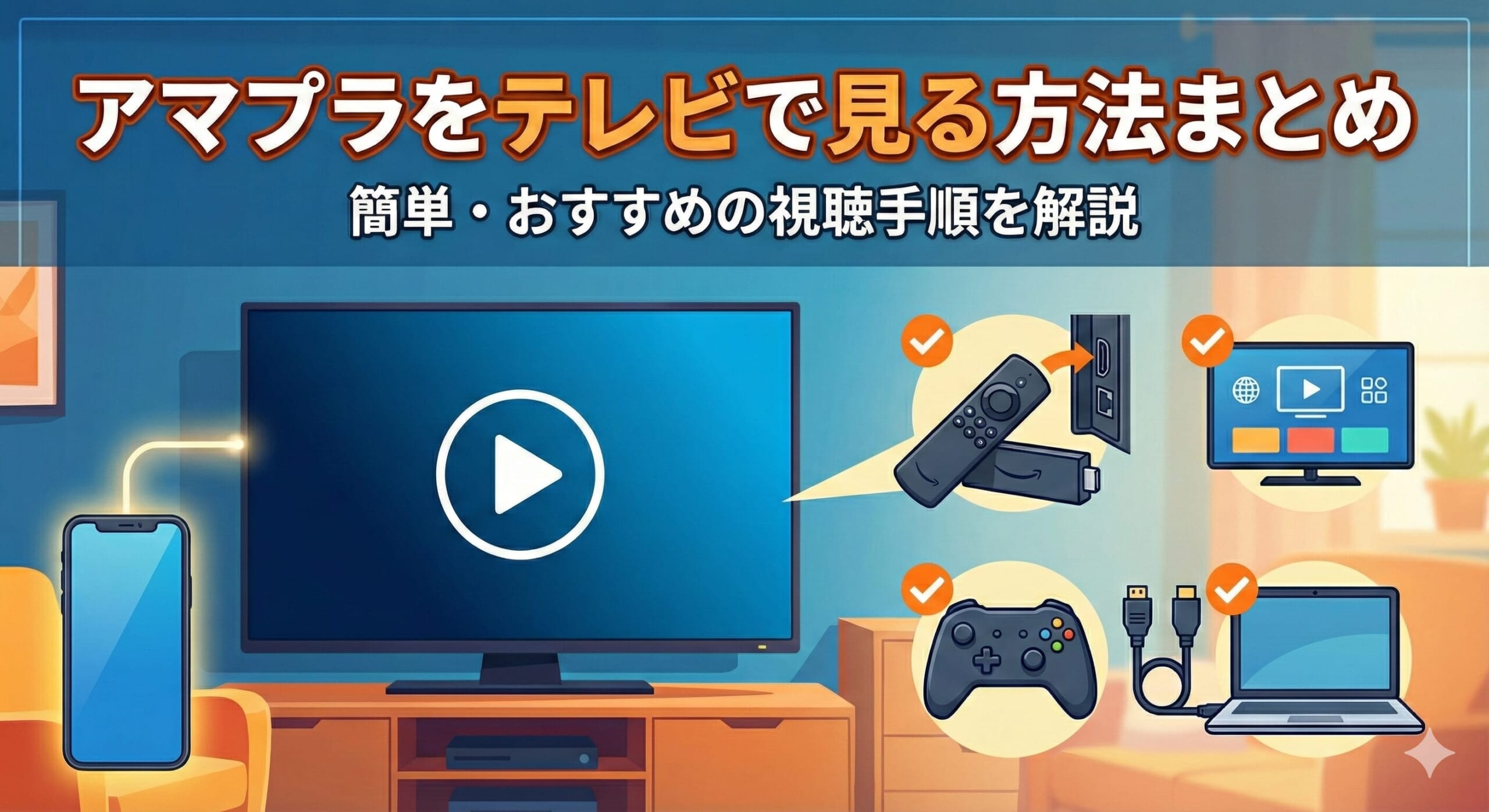
アマプラをテレビで見る方法は大きく分けて5つ
アマプラをテレビで見る方法はひとつではありません。
大きく分けると5つの方法があり、それぞれメリットと注意点があります。
ここでは、まず全体像を整理してから個別の方法を解説していきます。
どの方法が一番おすすめか先に結論
結論から言うと、最も簡単で失敗しにくいのはFire TV Stickです。
スマートテレビは対応機種に限られますし、HDMI接続は応急的な手段になります。
特別な理由がなければ、Fire TV Stickを選ぶのが無難です。
方法① スマートテレビで直接アマプラを見る方法
スマートテレビをお使いの場合、追加機器なしでアマプラを視聴できることがあります。
ただし、すべてのテレビが対応しているわけではない点に注意が必要です。
Prime Videoアプリに対応しているテレビメーカー
Prime Videoアプリに対応している主なメーカーは以下のとおりです。
- Sony(BRAVIA)
- Panasonic(VIERA)
- LG
- SHARP など
対応機種であれば、テレビのアプリ一覧からPrime Videoを起動できます。
テレビからPrime Videoアプリを起動する手順
- テレビのリモコンでホーム画面を開き、Prime Videoアプリを選択します。
- 初回起動時は、Amazonアカウントでのログインが求められます。
- ログインが完了すれば、すぐに作品を再生できます。
出典:Amazon
スマートテレビで見るときの注意点
テレビのOSや年式によっては、アプリの動作が遅い場合があります。
また、アプリのアップデートが終了している機種では視聴できないこともあります。
その場合は、別の視聴方法を検討しましょう。
方法② Fire TV Stickを使ってアマプラをテレビで見る方法【おすすめ】
Fire TV Stickは、アマプラをテレビで見る方法として最も一般的です。
テレビのHDMI端子に挿すだけで、簡単に視聴環境を構築できます。
Fire TV Stickとは何か
Fire TV Stickは、Amazonが販売しているストリーミングデバイスです。
Prime Videoをはじめ、さまざまな動画配信サービスに対応しています。
テレビを「動画配信対応テレビ」に変えることができます。
Fire TV Stickの接続・初期設定手順
設定は以下の流れで進みます。
- Fire TV StickをテレビのHDMI端子に挿す
- Wi-Fiに接続する
- Amazonアカウントでログインする
初期設定は画面の案内に従うだけなので、難しい操作はありません。
出典:Amazon
Fire TV Stickを使うメリット
Fire TV Stickは操作が直感的で、動作も安定しています。
リモコン操作だけでアマプラを起動できるため、家族でも使いやすいのが特徴です。
古いテレビでも問題なく利用できます。
方法③ ゲーム機でアマプラをテレビで見る方法
PlayStationなどのゲーム機を持っている場合、それを使ってアマプラを見ることも可能です。
新たな機器を購入せずに済む点がメリットです。
対応しているゲーム機一覧
Prime Videoに対応している主なゲーム機は以下のとおりです。
- PlayStation 4
- PlayStation 5
- Xbox Series X/S
各機種のストアからPrime Videoアプリをインストールします。
ゲーム機別の視聴方法
ここからはゲーム機別にアプリのインストールから視聴までの流れを説明します。
PS4
- スタート画面から「テレビ&ビデオ」を選択
- アプリ一覧から「Amazon Prime Video」を選択しアプリをインストール
- Amazon Prime Videoアプリを起動してスマートフォンまたはPCからサインイン
※Amazon Prime Videoアプリはプレイステーションストアからインストールも可能
PS5
- スタート画面で「メディア」を選択
- 「すべてのアプリ」から「Amazon Prime Video」を選択
- 「ダウンロード」ボタンを押してアプリをインストール
- Amazon Prime Videoアプリを開いてスマートフォンまたはPCでサインイン
出典:Amazon
ゲーム機で見るメリット・デメリット
メリットは、追加費用なしで利用できる点です。
一方で、起動に時間がかかる場合があり、手軽さではFire TV Stickに劣ります。
普段からゲーム機を使っている方に向いています。
方法④ パソコン・スマホをHDMIでテレビにつないで見る方法
HDMIケーブルを使って、パソコンやスマホの画面をテレビに映す方法もあります。PCの場合HDMIケーブル1本で、PCの画面をそのままテレビに映すことが可能です。
スマートフォンの場合はHDMIケーブルに加え変換アダプターが必要です。また、スマートフォンがDP Altモードに対応していなければ出力できません。事前にお使いのスマートフォンが対応しているか確認しておきましょう。
HDMI接続で見る基本的な流れ
ここからは、PCとスマートフォンそれぞれの流れを説明します。
PCでテレビに映す
- PCでAmazon Prime Videoにサインインしておきます。
- パソコンとテレビをHDMIケーブルで接続します。
- テレビの入力切替をHDMIに変更すると、画面が映し出されます。
この方法がおすすめなケース
出張先や一時的な利用には便利な方法です。
ただし、毎回接続する手間があるため、常用には向きません。
応急的な手段として覚えておくと役立ちます。
方法⑤ その他の方法(Chromecast・ブルーレイプレーヤーなど)
上記以外にも、Chromecastや対応ブルーレイプレーヤーで視聴できる場合があります。ただし、設定がやや複雑になることがあります。
Chromecastでキャストする方法
- テレビとスマートフォンがどちらも同じWi-Fiネットワークに接続されていることを確認します。
- スマートフォンのアプリ設定からPrime Videoアプリの「ローカルネットワーク」をオンにします。
- Prime Videoアプリ上で「キャスト」アイコンをタップします。
- ご利用のChromecastデバイスを選択します。
- 接続されると、テレビに「キャストの準備が完了しました」という画面が表示されます。
- スマートフォン上でPrime Videoを再生すると、テレビ上で再生されます。
※Android TVも同じ手順でキャスト可能です。
※Wi-Fi環境が安定していないと映像が途切れる場合があります。
※初心者にはやや難易度が高めです。
出典:Amazon
ブルーレイプレーヤー対応機種について
一部のブルーレイプレーヤーにはPrime Videoアプリが搭載されています。
ただし、対応機種が限られているため事前確認が必須です。
アマプラをテレビで見られないときの原因と対処法【図解で解説】
アマプラをテレビで見ようとして「なぜか映らない」「急に見られなくなった」というトラブルは非常によくあります。
ただし、原因の多くはパターン化されており、確認ポイントを順番に潰すだけで解決できるケースがほとんどです。
ここでは、図解を見ながらチェックできるように、症状別に対処法を整理します。
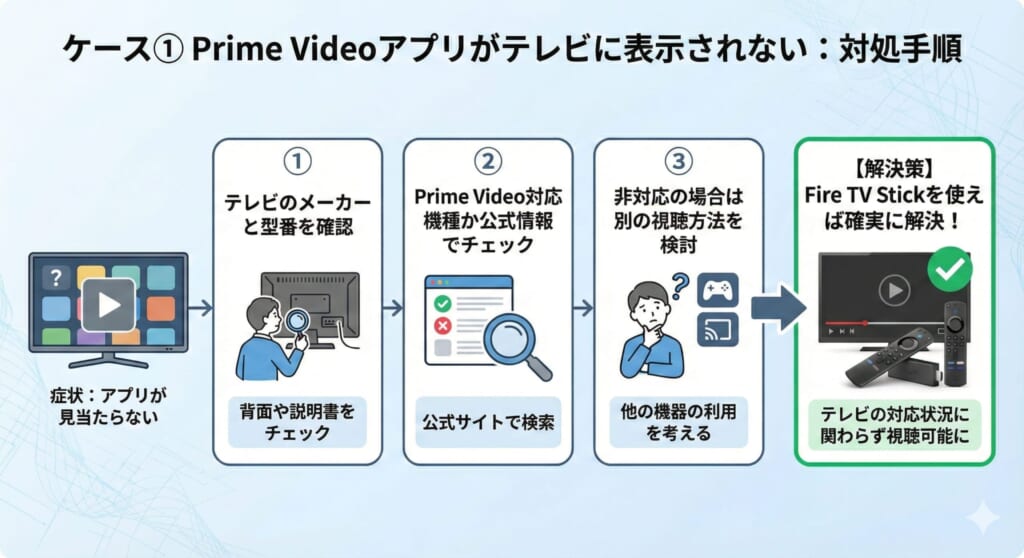
ケース① Prime Videoアプリがテレビに表示されない
【よくある症状】
・テレビのアプリ一覧にPrime Videoが見当たらない
・検索してもPrime Videoが出てこない
【原因として多いもの】
・テレビがPrime Videoアプリに非対応
・テレビのOSや年式が古い
・メーカー側でアプリ提供が終了している
【対処手順(図①向き)】
- テレビのメーカーと型番を確認
- Prime Video対応機種か公式情報でチェック
- 非対応の場合は別の視聴方法を検討
【解決策】
このケースでは、テレビ側での対応は難しいことが多いです。
Fire TV Stickを使えば確実に解決できます。
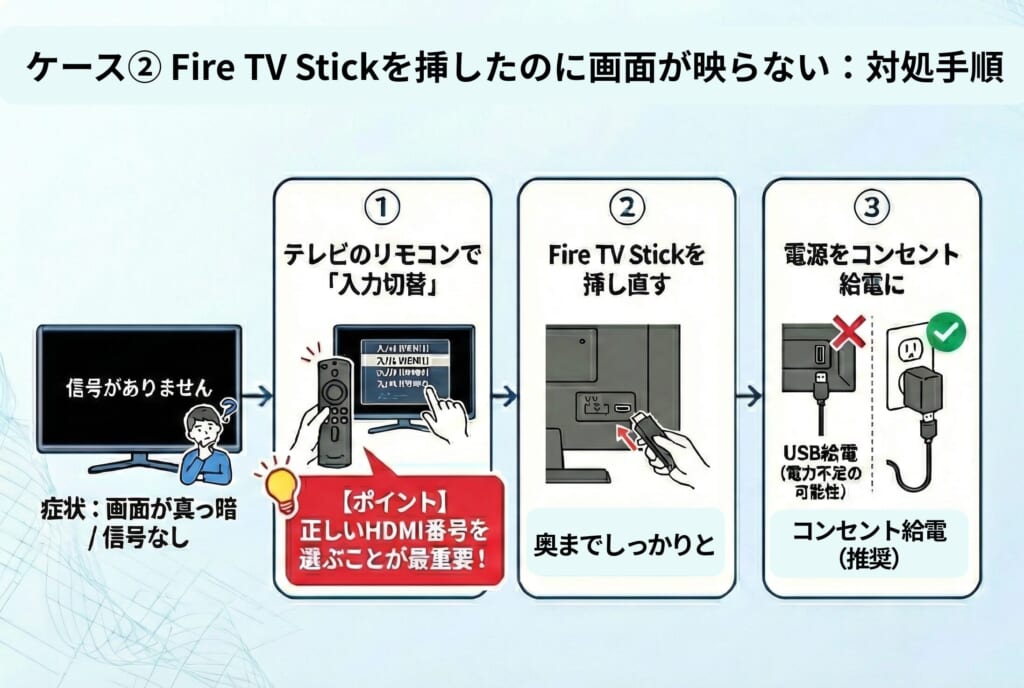
ケース② Fire TV Stickを挿したのに画面が映らない
【よくある症状】
・Fire TV Stickを挿しても真っ暗なまま
・「信号がありません」と表示される
【原因として多いもの】
・テレビの入力切替が間違っている
・HDMI端子の挿し込みが甘い
・電源供給が不足している
【対処手順(図②向き)】
- テレビのリモコンで「入力切替」を押す
- Fire TV Stickを挿しているHDMI番号を選択
- Fire TV Stickを一度抜いて挿し直す
- USB給電ではなくコンセント給電に切り替える
【ポイント】
HDMI端子は複数あるため、正しい番号を選ぶことが最重要です。
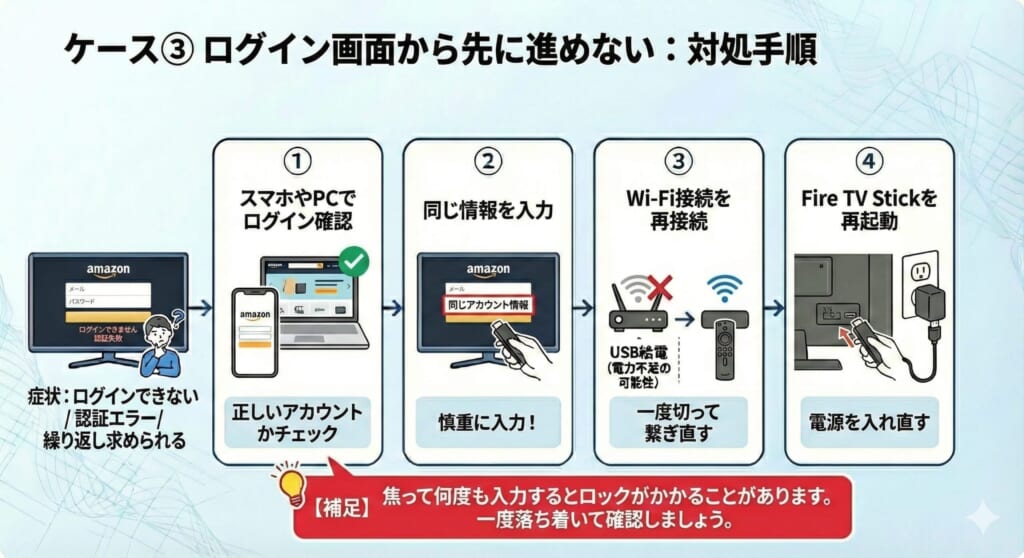
ケース③ ログイン画面から先に進めない
【よくある症状】
・Amazonアカウントでログインできない
・認証コードが通らない
・何度もログインを求められる
【原因として多いもの】
・アカウントの入力ミス
・スマホやPCでログイン中のアカウントと違う
・ネット接続が不安定
【対処手順(図③向き)】
- スマホやPCでAmazonにログインできるか確認
- 同じアカウント情報をFire TV Stickに入力
- Wi-Fi接続を一度切って再接続
- Fire TV Stickを再起動
【補足】
焦って何度も入力するとロックがかかることがあります。
一度落ち着いて確認しましょう。
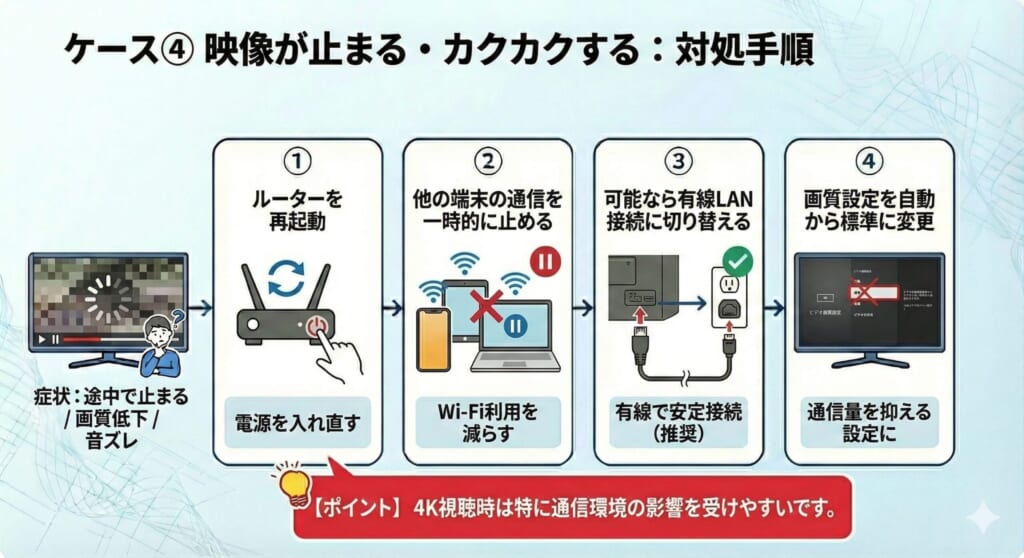
ケース④ 映像が止まる・カクカクする
【よくある症状】
・途中で止まる
・画質が極端に落ちる
・音声と映像がズレる
【原因として多いもの】
・Wi-Fiが不安定
・同時に複数端末で通信している
・回線速度が足りていない
【対処手順(図④向き)】
- ルーターを再起動
- 他の端末の通信を一時的に止める
- 可能なら有線LAN接続に切り替える
- 画質設定を自動から標準に変更
【ポイント】
4K視聴時は特に通信環境の影響を受けやすいです。
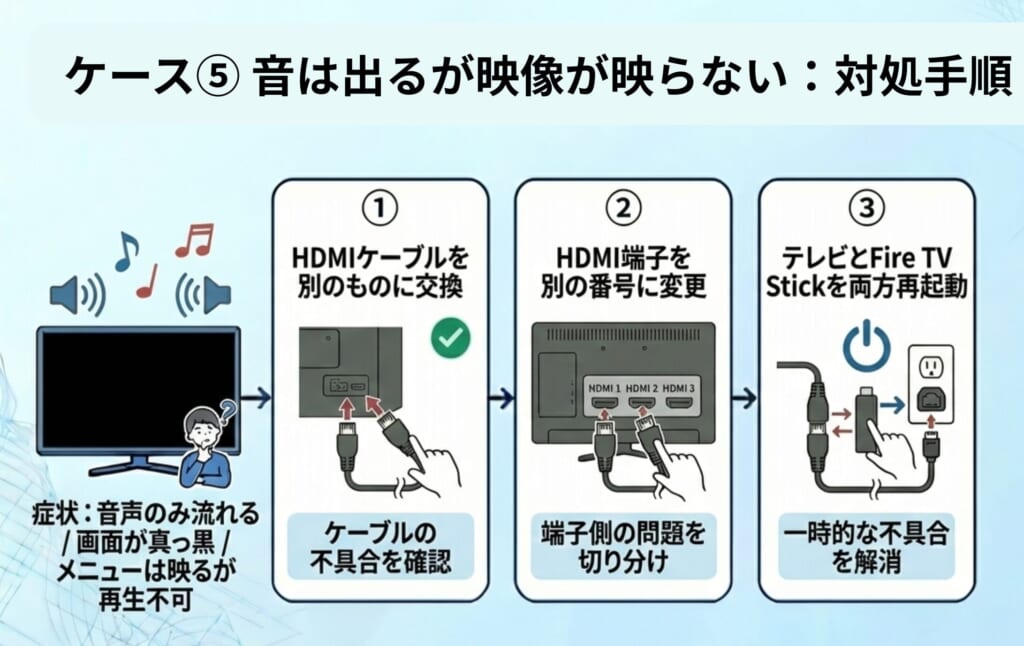
ケース⑤ 音は出るが映像が映らない
【よくある症状】
・音声だけ流れて画面が真っ黒
・メニューは映るが再生画面だけ映らない
【原因として多いもの】
・HDMIケーブルの不具合
・テレビ側の映像設定
・HDCP(著作権保護)エラー
【対処手順(図⑤向き)】
- HDMIケーブルを別のものに交換
- HDMI端子を別の番号に変更
- テレビとFire TV Stickを両方再起動
それでも解決しない場合の最終チェック
ここまで試しても改善しない場合は、次を確認してください。
- Prime Video側で障害が発生していないか
- テレビやFire TV Stickのソフトウェア更新
- 機器自体の初期化
多くの場合、Fire TV Stickの再起動または入力切替の見直しで解決します。
アマプラをテレビで見るときによくある質問(FAQ)
アマプラは無料会員でもテレビで見られますか?
テレビでの視聴自体は可能ですが、見放題作品はプライム会員限定です。
1つのアカウントで複数のテレビで見られますか?
同じアカウントで複数の端末にログインできます。
ただし、同時視聴には制限があります。
まとめ|アマプラはテレビで見ると一番楽しめる
アマプラをテレビで見る方法は複数ありますが、
迷ったらFire TV Stickを選ぶのが最も確実です。
一度設定すれば、次回からはリモコンひとつで快適に視聴できます。
大画面で楽しむアマプラは、映画やドラマの満足度を大きく高めてくれます。